はじめに
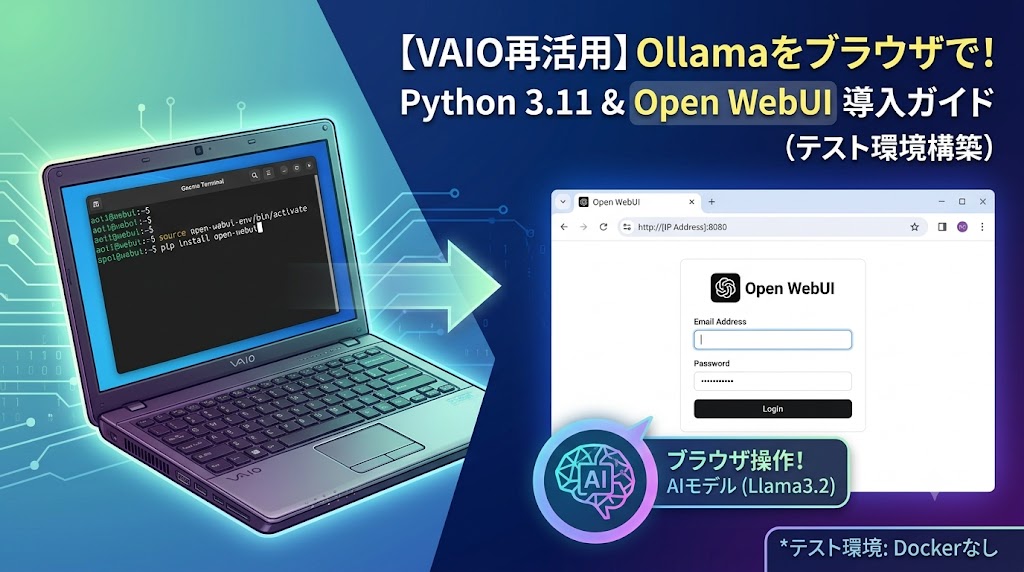
Gen5_i7+16GB+256GBのノートPCでローカルLLMを構築してみる。(CLI編)記事では、ターミナルソフトなどを利用してCLI操作していましたが、今回はブラウザからAIを操作できるようにしたいと思います。
環境
PC:VAIO TypeZ(VJZ13A)Gen5_i7+16GB+SSD256GB
OS:Rocky Linux (CLI環境)
LLM:Ollama(オラマ)
までは、前回構築した環境で、以下は今回追加する環境となります。
Python 3.11
Open WebUI
Docker推奨のようですがテスト環境なので今回はなし
前提条件の確認
Open WebUIは、Python 3.11の環境で動かすことが推奨されているようです。
まずは、お使いのRocky LinuxにPython 3.11が入っているか確認しましょう。
Bash
python3.11 --version
※もし入っていない(見つからない)場合は、python3.11をインストールしてください。
sudo dnf install python3.11セットアップ手順
1. 必要なパッケージのインストール
一部のライブラリ(Pillowなど)のビルドに必要な拡張パッケージを念のため入れておきます。
sudo dnf install python3.11-devel gcc-c++ -y2. Open WebUI用の仮想環境(venv)を作成・有効化
システム全体のPython環境を汚さないよう、専用の隔離スペース(仮想環境)を作って入ります。
Bash
# 仮想環境「open-webui-env」を作成
python3.11 -m venv open-webui-env

# 仮想環境に入る
source open-webui-env/bin/activate
(成功すると、プロンプトの先頭に (open-webui-env) と表示されます)

3. Open WebUIのインストール
仮想環境の中で、pip コマンドを使ってインストールします(少し時間がかかります)。
pip install --upgrade pip
pip install open-webui
起動とブラウザへのアクセス
4. サーバーを起動する
インストールが終わったら、以下のコマンドでOpen WebUIのサーバーを立ち上げます。
open-webui serve画面にログが流れ始め、最後に INFO: Uvicorn running on [http://0.0.0.0:8080](http://0.0.0.0:8080) のような表示が出れば起動完了です。
5. ブラウザからアクセスする
ノートPC自体にデスクトップ環境(GUI)が入っている場合は、ブラウザを開いて以下にアクセスします。
ブラウザーを開いてURL部分にインストールしたサーバーのIPアドレス:8080を入力をおこない、ログイン画面が表示されたら成功となります。
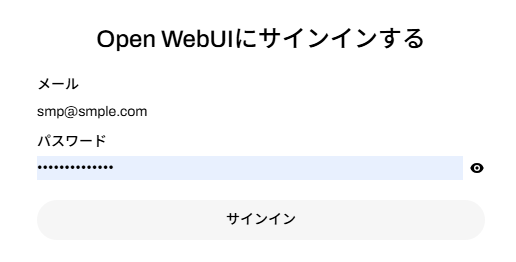
最初にメールアドレスとパスワードが要求されますが、ここでは適当に入力します。
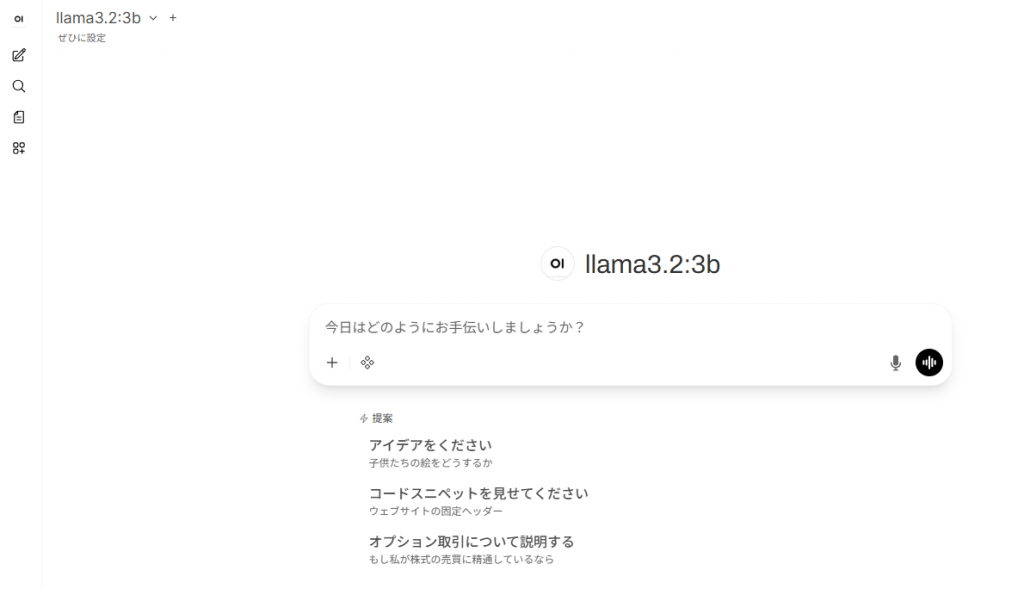
ログインが成功すると、どこかで見たような画面が表示され設定完了となります。
環境を終了させたい場合
Open WebUIを終了させたい場合は、Ctl+Cを押すことによりコンソール画面に戻ります。
Pyhtonの仮想環境を抜ける場合は、deactivateと入力することで仮想環境から抜けます。