RTX1220とWindows11でリモートアクセスVPN接続を行っていたのですが、最近ルータのファームウェアアップデート後に接続できなくなったので、今一度設定を見直したことを書きます。
RTX1220はかんたん設定でお手軽にリモートアクセスVPNを設定することができます。簡単にできたがゆえに、設定内容を覚えてなくて再接続確認までに時間がかかりました。
(キャプチャ画面はすでに登録済みの画面となります。ご参考される方は留意ください。)
最初にRTX1220の設定をおこないます。
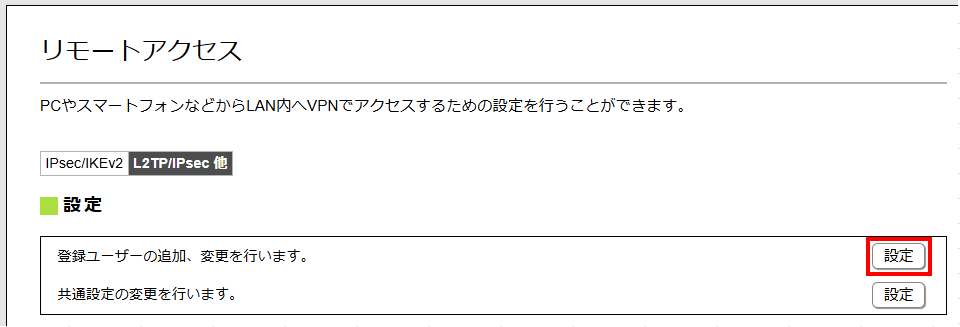
管理画面から[かんたん設定]ー[VPN]ー[リモートアクセス]の画面に移ります。
L2TP/IPsecを選択して、「登録ユーザーの追加、変更を行います。」の設定ボタンを押下します。
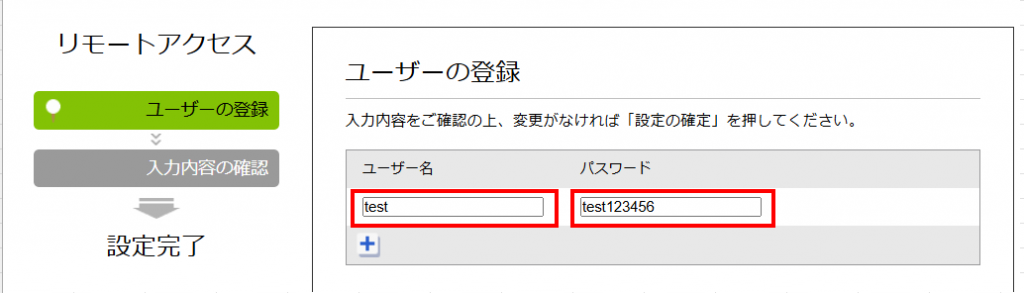
ユーザー登録画面でユーザー名とパスワードを登録します。
入力内容の確認画面に遷移して登録を完了させます。
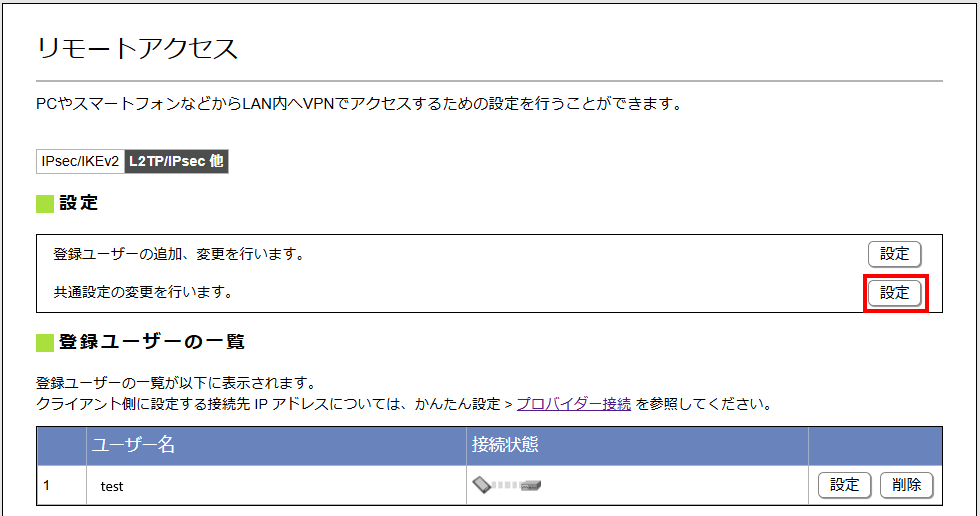
リモートアクセスの最初の画面に戻ると、登録ユーザーの一覧に先ほど登録したユーザーが表示されます。
次に「共通項目の変更を行います。」の設定ボタンを押します。
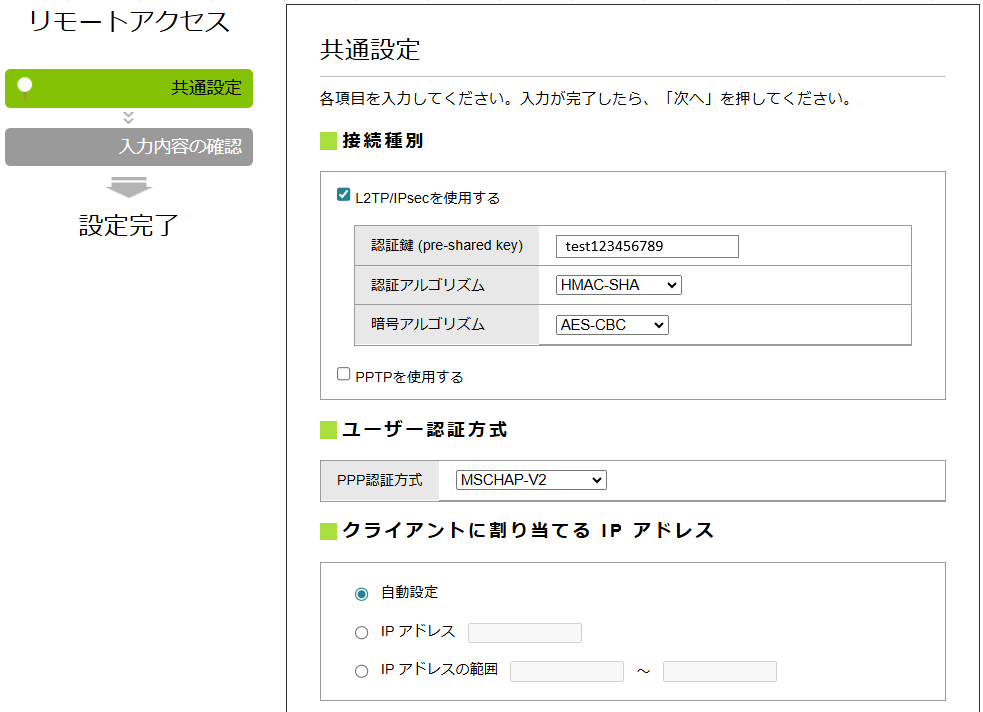
共通設定画面では必要な項目を入力します。
■接続種別
- L2TP/IPsecを使用するにレ点
- 認証鍵 適宜入力
- 認証アルゴリズム HMAC-SHA
- 暗号アルゴリズム AES-CBC
■ユーザ認証方式
- PPP認証方式 MSCHAAP-V2
■クライアントに割り当てるIPアドレス
- リモートアクセス接続するPCに割り当てるIPアドレスです。お好みで。
登録したら入力内容の確認画面に遷移して登録を完了させます。
RTX1220の設定は完了です。
補足
認証アルゴリズムと暗号アルゴリズムですが、強度を上げたくてHMAC-SHA256 / AES256-CBCを混ぜて複数の組み合わせをいろいろ試してみたのですが、Windwos11では接続はできませんでした。一方でAndroid8のスマホはすんなりと接続ができました。
次にWindws11の設定を行います。
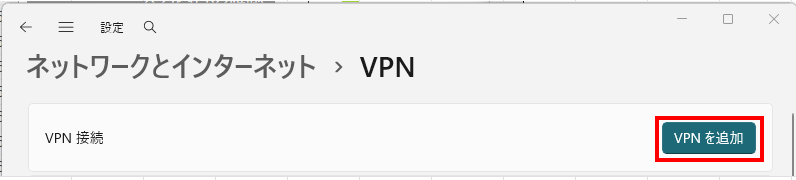
ネットワークとインターネット > VPNの画面のVPN追加ボタンを押下します。
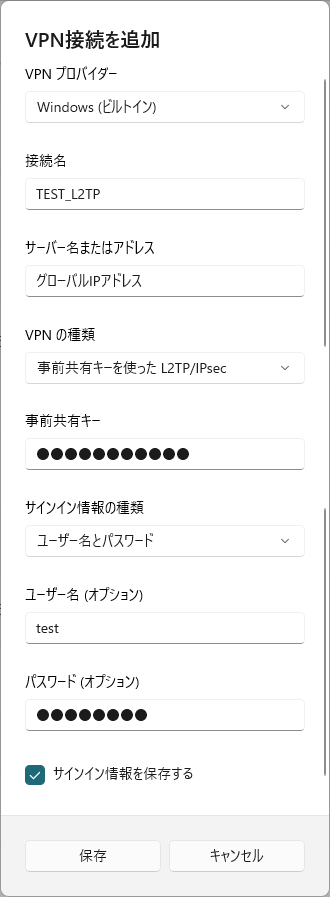
VPN接続を追加画面で、各設定を行います。
- VPNプロバイダー Windows(ビルトイン)
- 接続名 適宜入力
- サーバー名またはアドレス 接続先のグローバルIPアドレス
- VPN種類 事前キーを使ったL2TP/IPsec
- サインイン情報の種類 ユーザー名とパスワード
- ユーザー名(オプション)RTX1220設定画面で登録したユーザー名
- パスワード(オプション)RTX1220設定画面で登録したパスワード
保存ボタンを押して登録を保存します。
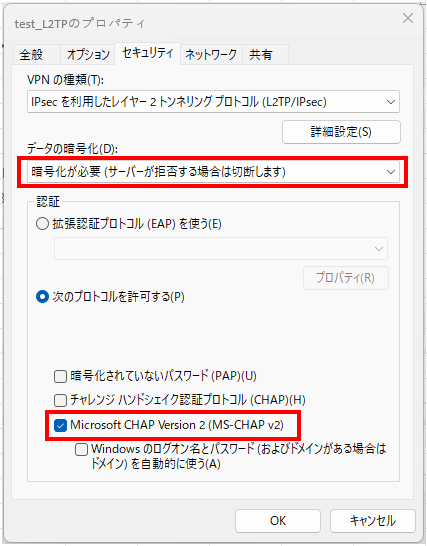
TEST_L2TPのVPNプロパティを編集する。
ネットワーク接続の中に登録したTEST_L2TPアイコンを開いてください。
セキュリティタブを開き編集を行います。
- データの暗号化 暗号化が必要(サーバーが拒否する場合は切断します)
- 次のプロトコルを許可する Microsoft CHAPversion2(MS-CHAPv2)をレ点を入れる。
以上で、設定は終わりです。
ローカル/パブリックで接続できれば登録に問題はありません。
ローカルでは接続できるのにパブリックは繋がりにくいことがありますが、VPNの設定が原因ではありません。